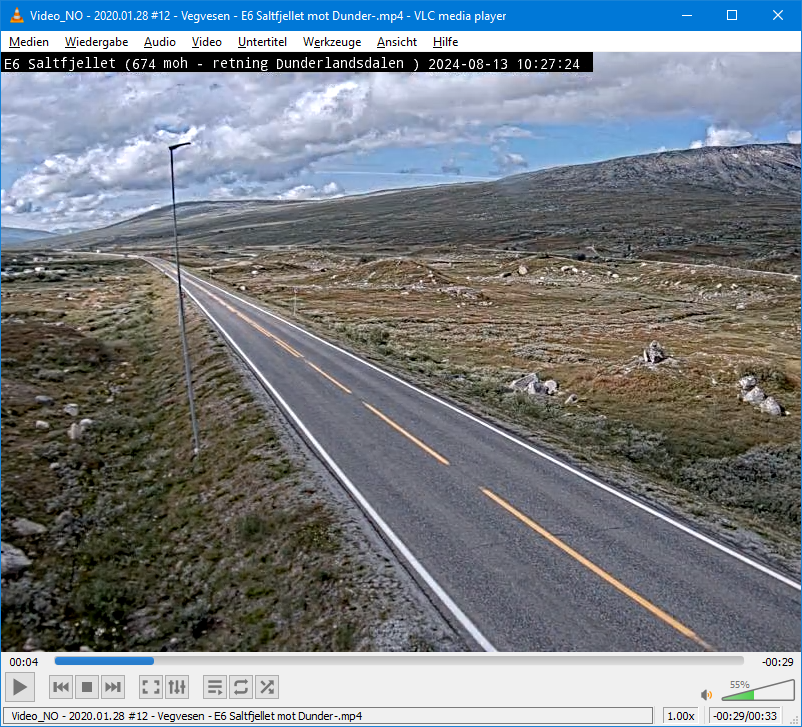
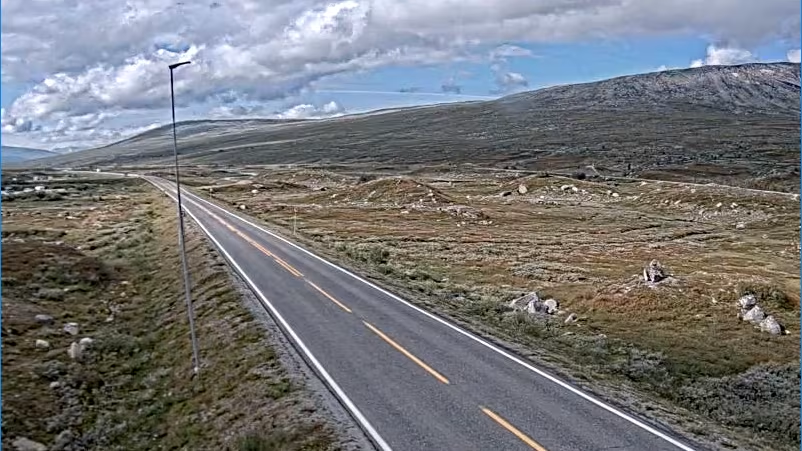
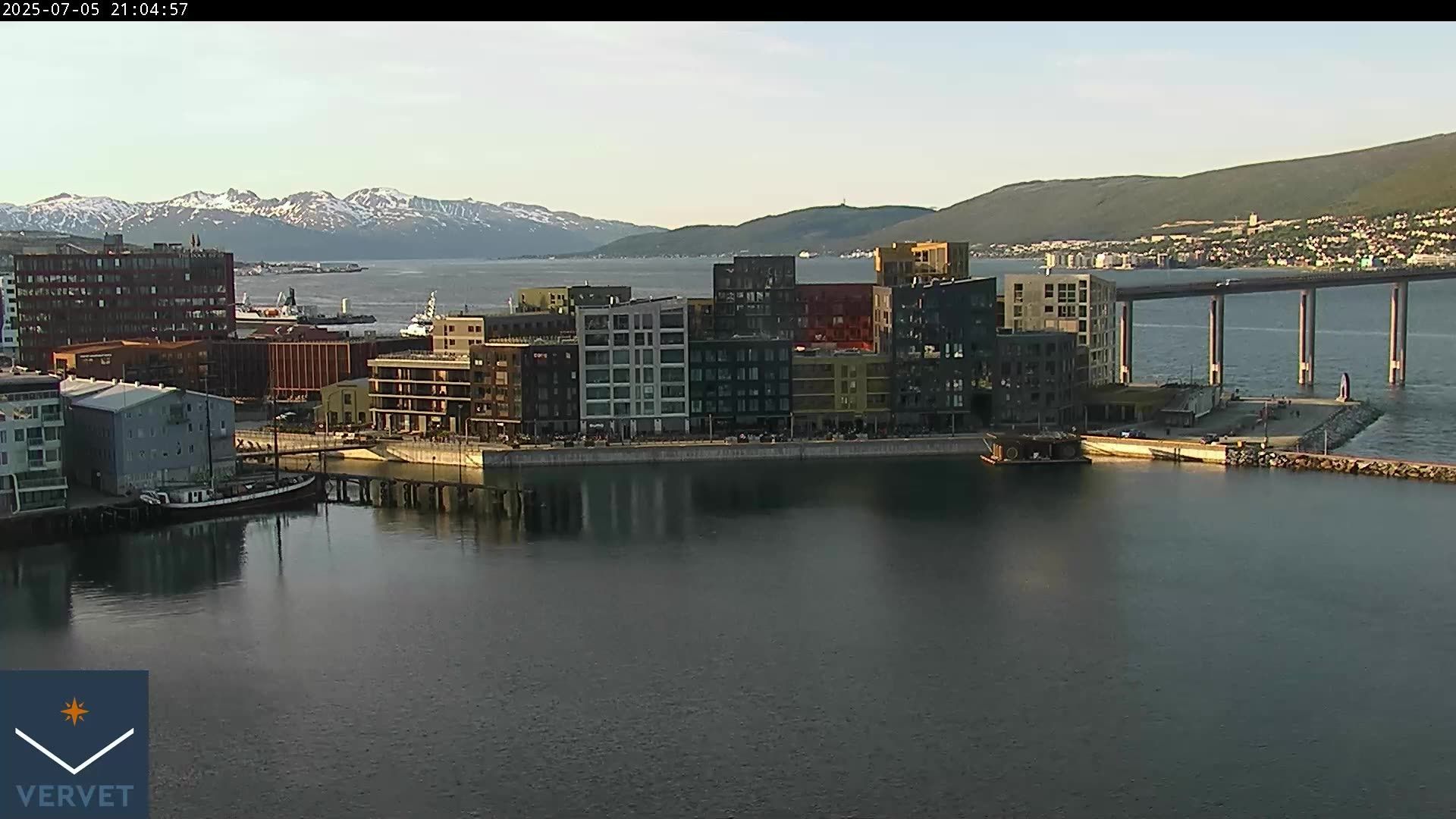
Wie sammelt und erstellt man Videos aus WebCam-Bildern?
Es gibt einige Betreiber von WebCams die bieten auch an sich kleine Zeitraffer-Videos anzuschauen, des letzten Tages, der letzten Woche, Monats, Jahres, je nach dem. Meistens ist aber die Bildqualität hundsmiserabel. Deshalb habe ich mir einen eigenen Weg gesucht mir solche Videos anzulegen und dabei alles selbst in der Hand zu haben. Es ist definitiv keine Klick-und-fertig-Lösung, es sind jede Menge einzelne Programme involviert und es gibt viel Handarbeit zu erledigen. Aber das Ergebnis kann sich sehen lassen.
Voraussetzungen für dieses Vorhaben sind:
- Ein Rechner mit Windows der 24/7 läuft. Ich habe es in einer virtuellen Maschine laufen die auch noch andere Dinge erledigt.
- Freien Speicherplatz in Terrabyte Größe. Pro Saison (Aug-Apr) fallen bei mir bis ca. je 450 GB an, siehe Statistik unten. Bei mir werden die Bilder auf einem separaten NAS gespeichert, welches ebenso für andere Zwecke 24/7 läuft.
- Die erzeugten Videos können mehr GB groß werden.
- Etwas Geschick mit dem Runterladen von Programmen.
- Etwas Geschick mit dem Anpassen und Hantieren von Konfigurations- und Skriptdateien.
Statistik der Datenmenge und Dateien pro Saison (in der Regel Aug-Apr)
webCam
Es lassen sich übrigens nicht nur Bilder laden sondern jede Datei die einen statischen Namen hat. Also auch etwa PDF-Dateien oder SVG-Dateien. yr.no stellt z. B. Vorhersagen im PDF-Format zur Verfügung. Beispiel: Værvarsel - Longyearbyen (Svalbard).
Das mit dem statischen Namen ist aber auch ein Problem, denn einige Anbieter zeigen zwar in Intervallen immer wieder aktuelle Bilder auf einer Homepage an, aber sie haben alle eine individuelle Adresse. Man kann aber auch an diese Bilder ran kommen. windy.com bietet nämlich viele Bilder von WebCams an. Und mit Hilfe eines APIs (kostenlos) kommt man dann an die Bilder über eine statische Adresse ran. Beispiel: Tromsø: Vervet
Wozu das ganze? Es ist eine schöne Frickelei. Unter hundertausenden Bildern finden sich immer mal wieder ein paar besonders schöne oder lustige Aufnahmen. Beispiele von 2026/01, 2025/01, 2024/01, 2023/10, 2023/01, 2020/01.
1. Sammeln der Bilder
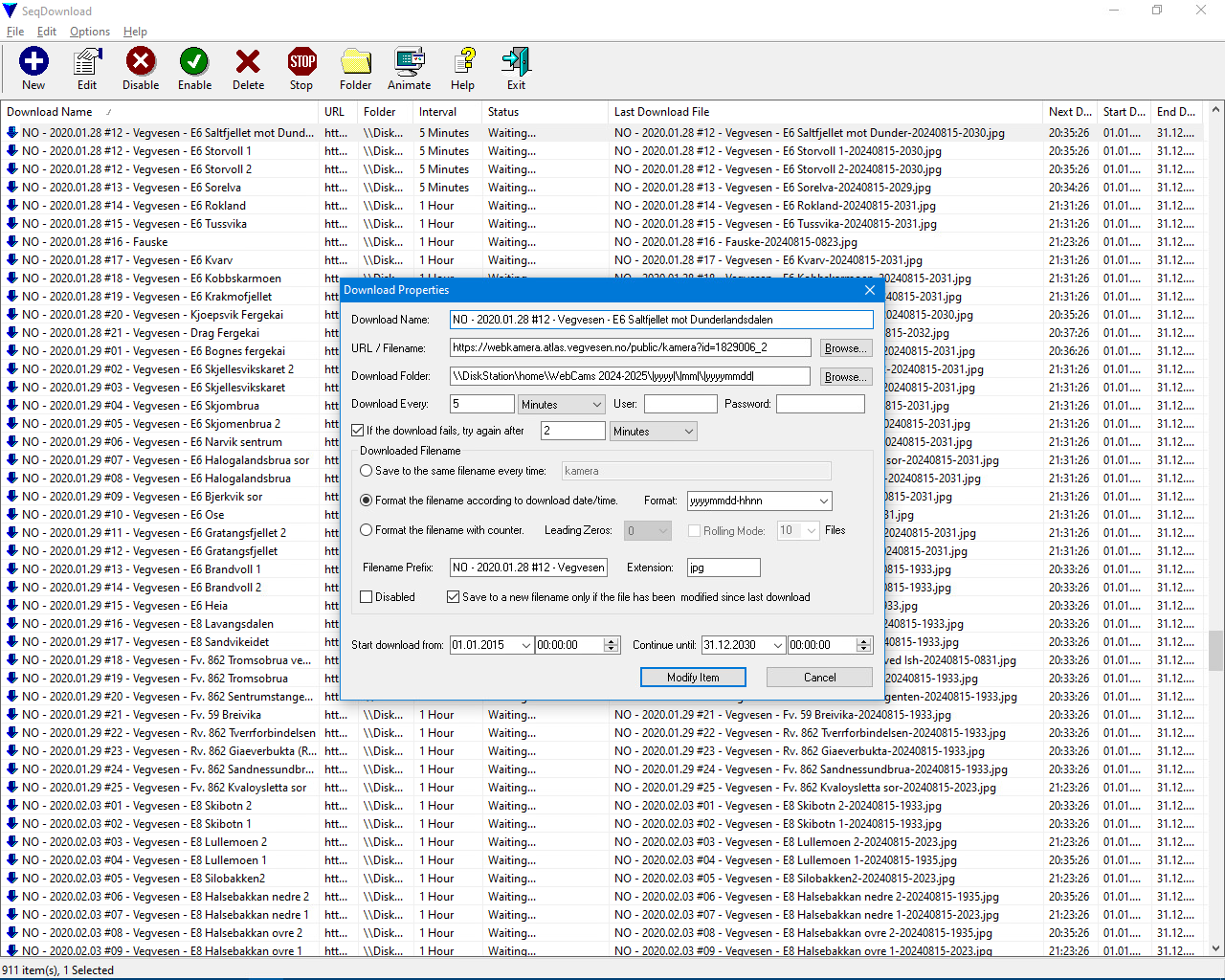
Gesammelt werden die Bilder mit SeqDownload. Von den meisten Kameras wird jede Stunde ein Bild erstellt. Bei den Polarlichtkameras wird jede fünf Minuten ein Bild erstellt. Das Programm läuft 24/7 ab ca. Mitte August bis Ende April, die Zeit in der es potentiell Polarlichter zu sehen gibt. Die Bilder werden auf einem NAS abgespeichert. In den Ordner wo die SeqDownload.exe liegt muss man die INI-Datei downloads.ini 1 dazu legen, in dieser sind die Kameras hinterlegt.
Einmal gestartet läuft dieser Prozess völlig eigenständig ohne jegliches Zutun.
2. Aufbereiten der Bilder
Man kann diese Schritte hier alle überspringen, dann hat man in den Videos später allerdings viele dunkle Bilder drin und defekte Bilder führen gegebenenfalls zum Abbruch beim Erzeugen des Videos. Bei den Bildern der Polarlichtkameras wird man über lange Strecken nur langweiligen Nachthimmel sehen, die Polarlichter „brennen“ ja nicht jede Nacht.
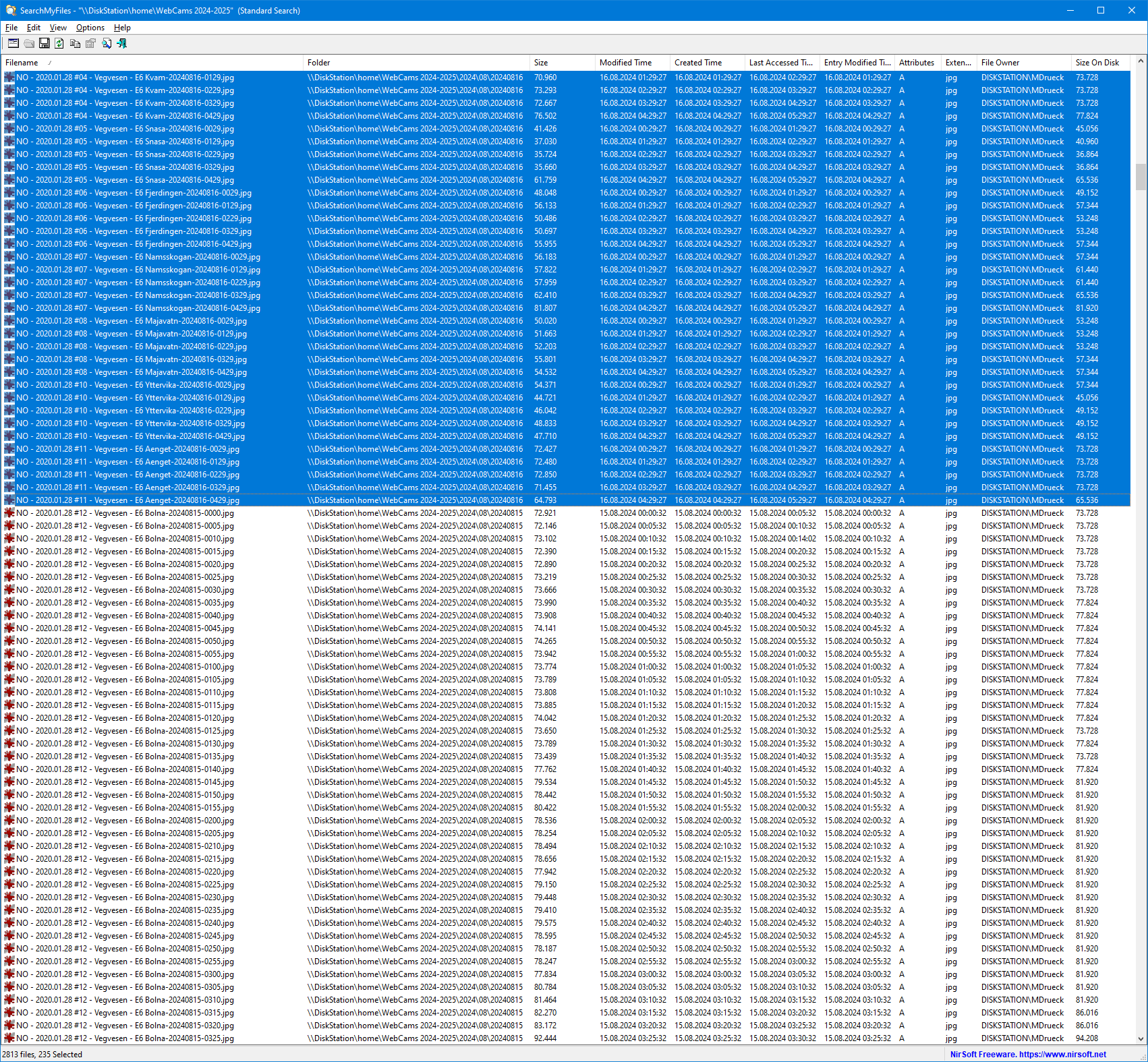
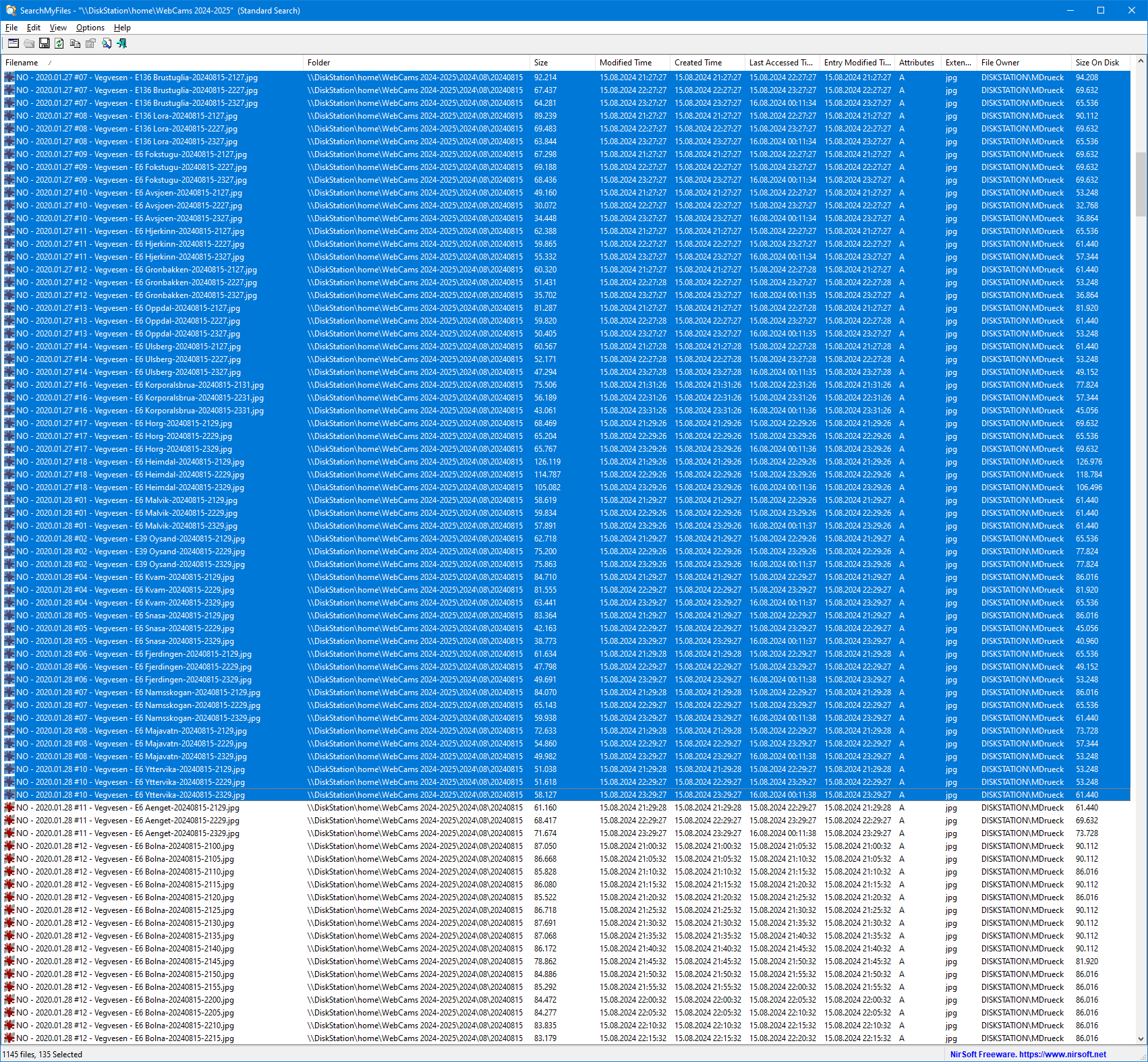
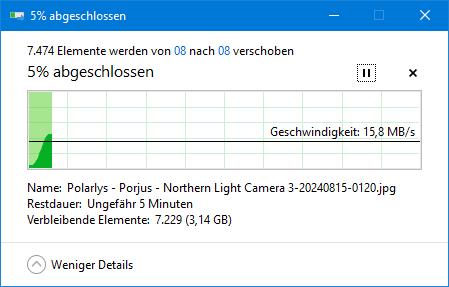
Täglich werden die gesammelten Bilder aufbereitet. Dazu wird mit SearchMyFiles zunächst noch auf dem NAS gelöscht was wir nicht benötigen. Im nächsten Schritt werden sie vom NAS auf den Arbeitsplatzrechner verschoben (bei mir landen sie unter „D:\WebCams 2024-2025“). Das hat den Vorteil, dass alle Aktionen ab sofort nicht mehr über das Netzwerk laufen.
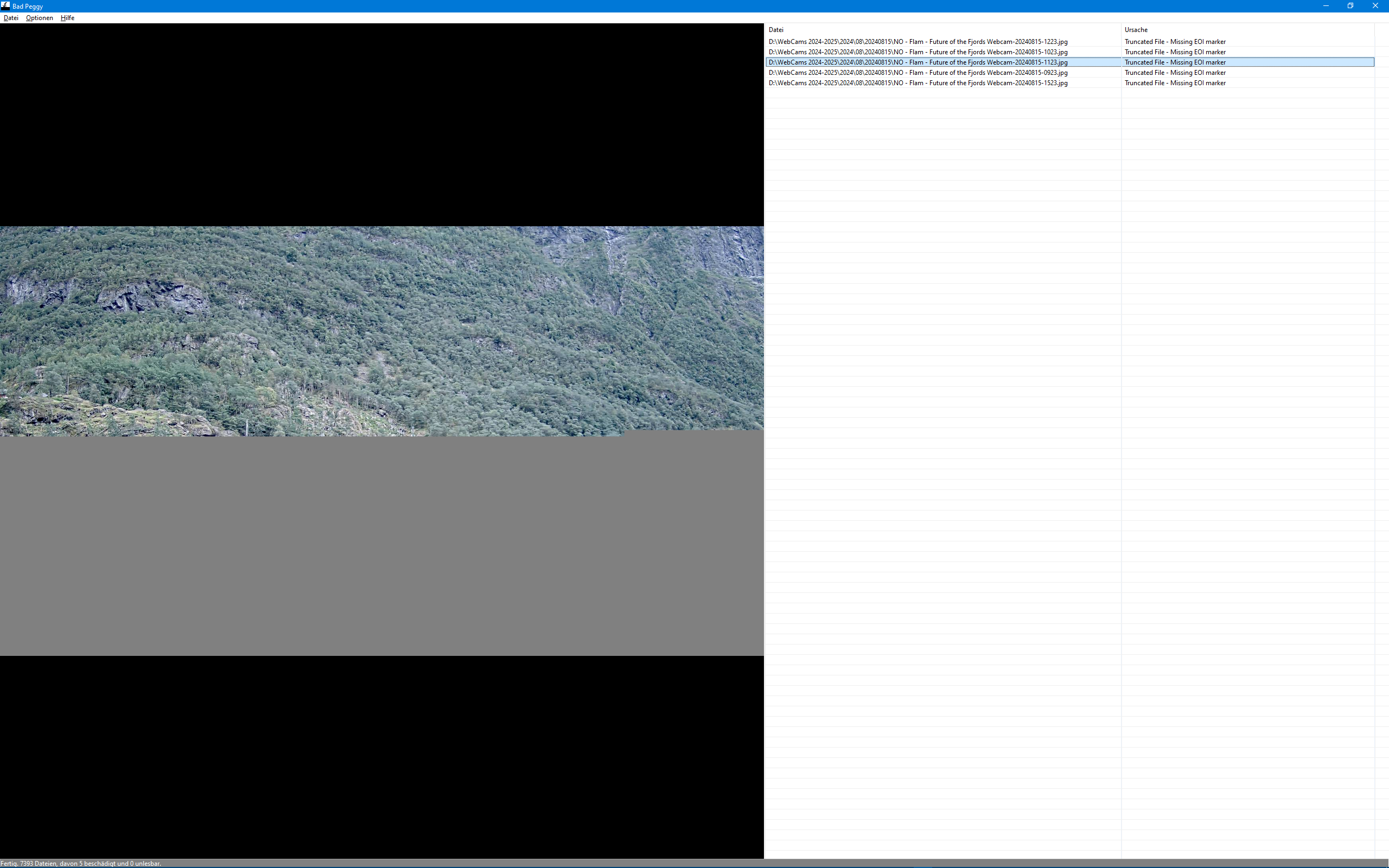
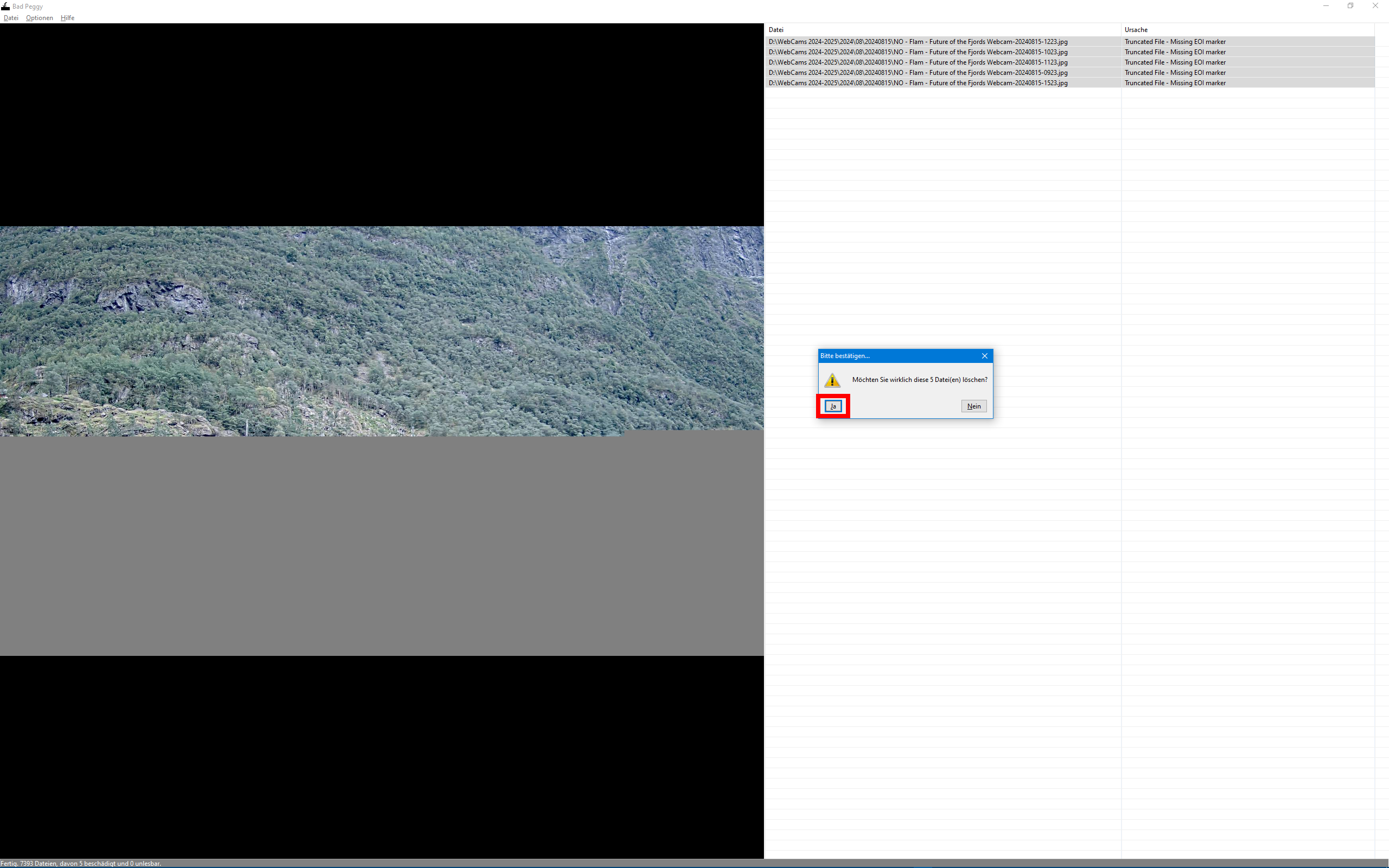
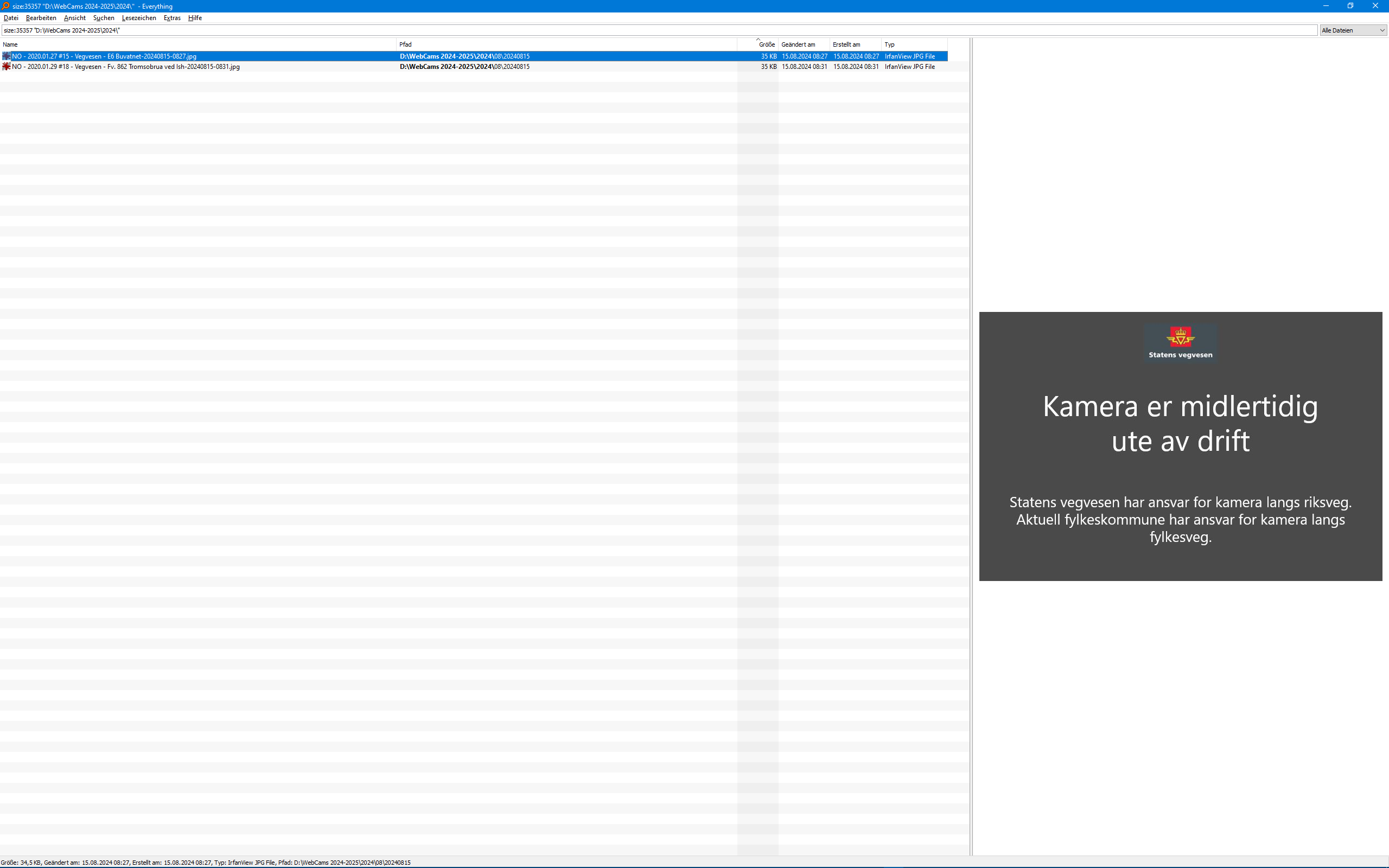
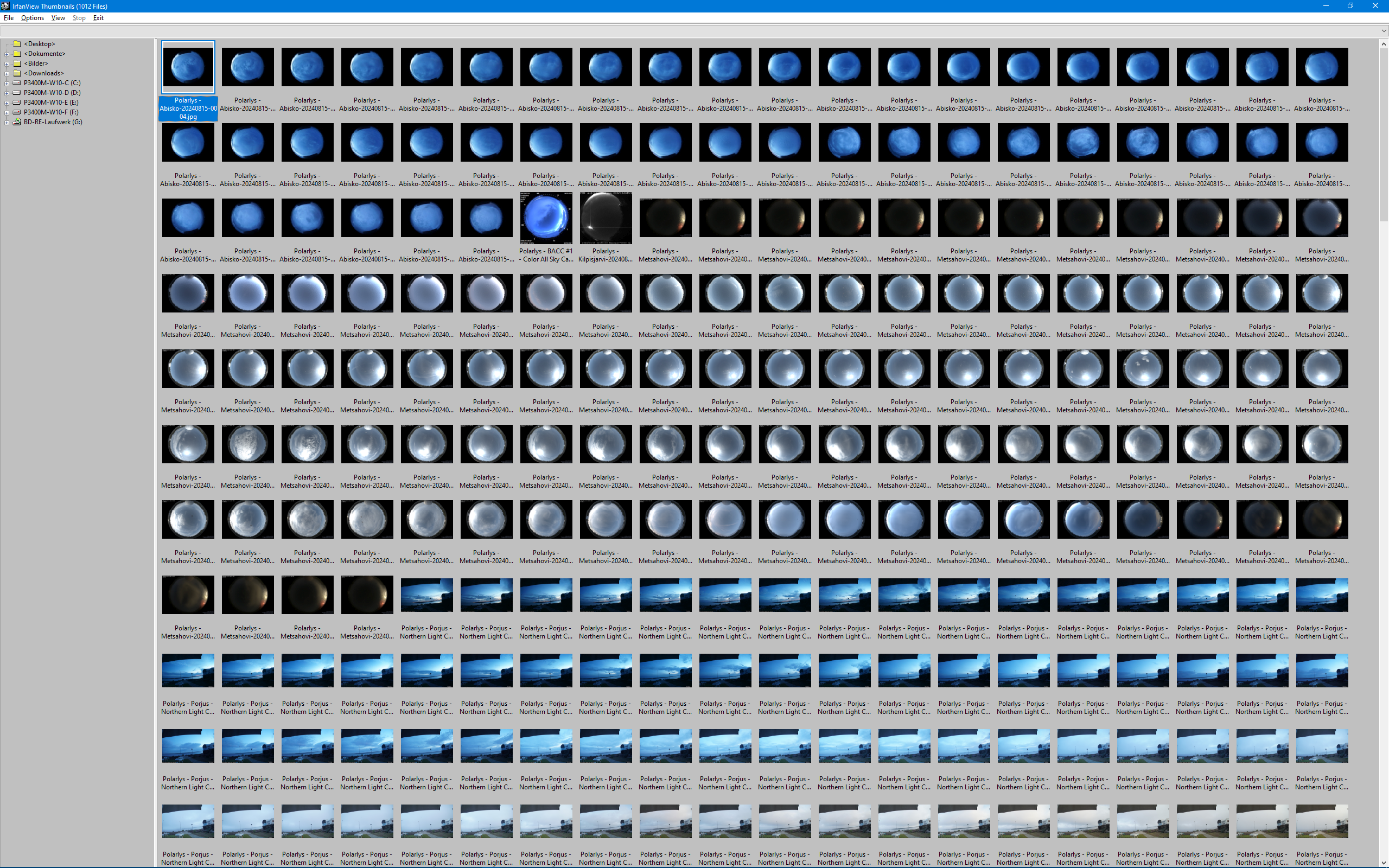
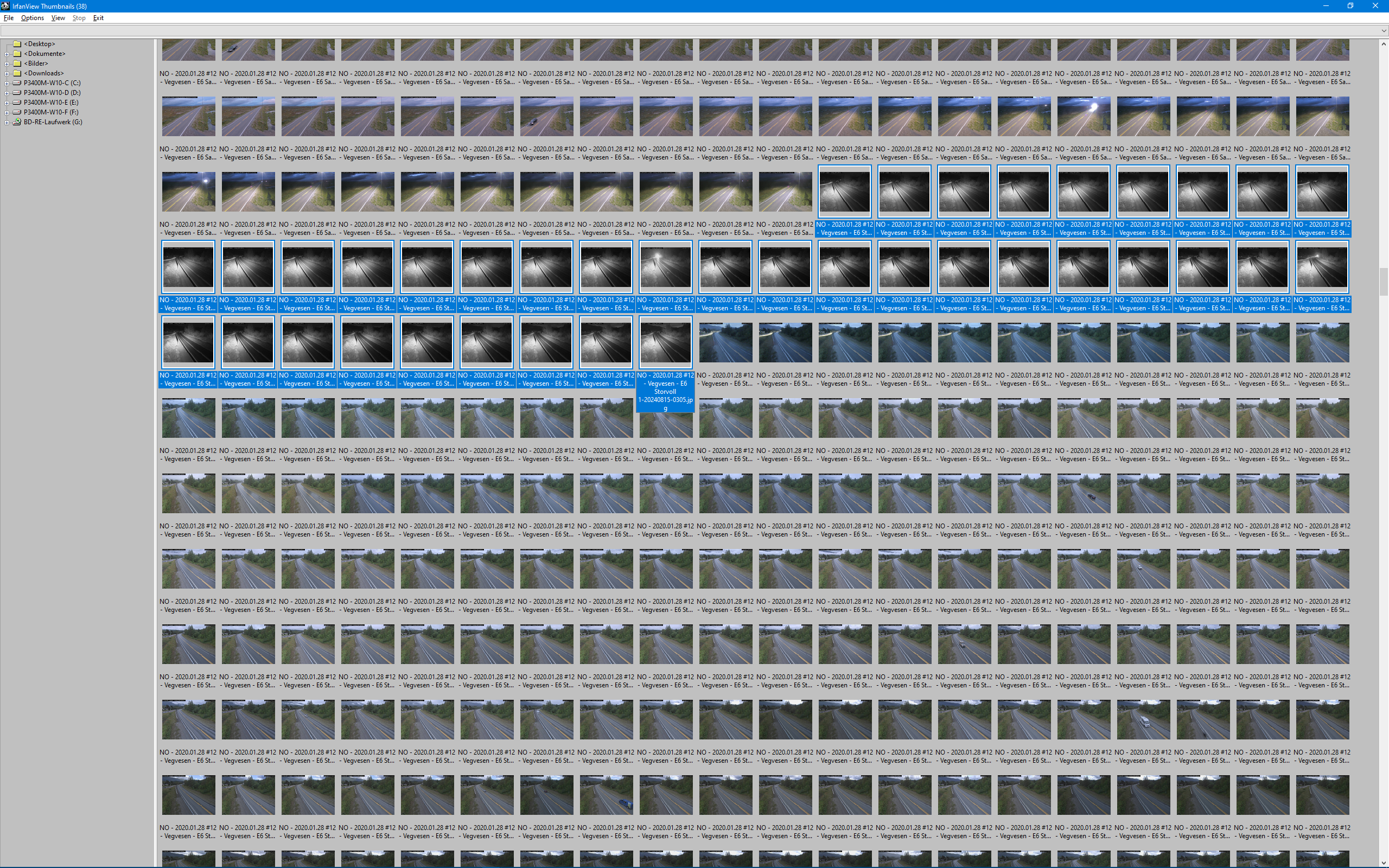
Auf dem Arbeitsplatzrechner sucht man mit Bad Peggy nach defekten Bildern, mit Everything sucht und löscht man Bilder von Vegvesen die nur eine Störungsmeldung zeigen. Dann sichtet man händisch mit IrfanView über die Thumbnails nach weiteren defekten oder zu dunklen Bildern. Von den Kameras die Polarlichter zeigen, werden die gelöscht wo keine Polarlichter zu sehen sind.
Die hier beschriebenen Punkte sollten am besten täglich durchgeführt werden. Durchschnittlich fallen pro Tag zunächst ca. 6.000 Bilder an, je nach Ausbeute bleiben zum Schluss noch 4.000 übrig.
a. SearchMyFiles
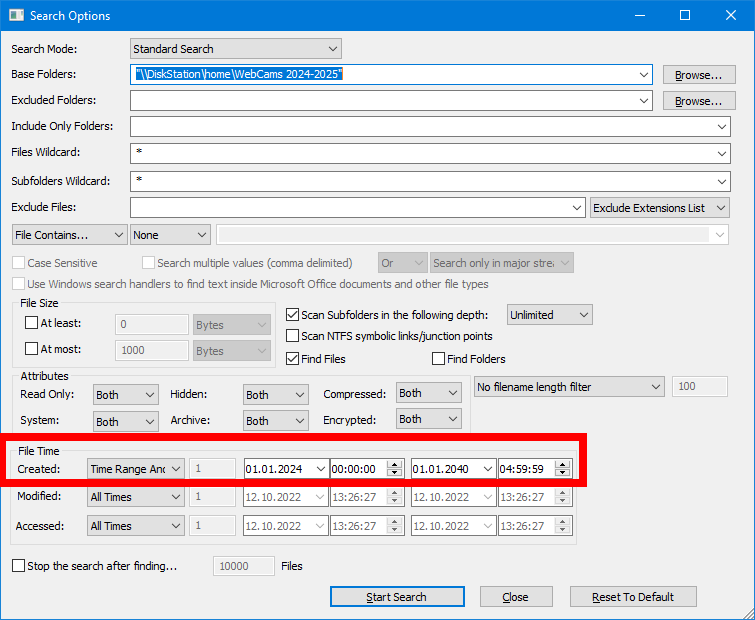
Zunächst löschen wir Dateien die alle in der Dunkelheit aufgenommen wurden, das ganze ist logischerweise von der Jahreszeit abhängig, deshalb die unterschiedlichen Anfangs- und Endezeiten unten. Hier suche ich noch nach einer Automatik die erkennt, ob ein Bild komplett oder zu einem überwiegenden Teil nur Grautöne enthält, was darauf hindeutet, dass es eine Nachtaufnahme ist. Das würde viel manuelle Arbeit ersparen.
Es gilt dabei zwei Zeitfenster zu bereinigen. Das ab Sonnenuntergang bis vor Mitternacht und das nach Mitternacht bis Sonnenaufgang.
Bei einigen Kameras löschen wir keine Bilder, z. B. alle die vom Saltfjellet und von den Polarlichtkameras.
Bgzl. Sonnenauf- und untergang muss man ein paar Kompromisse eingehen, im Süden von Norge sieht es diesbzgl. ja ganz anders aus als im Norden, geschweige denn Svalbard. Jetzt auch noch nach Breitengraden zu arbeiten wäre zu viel (händischer) Aufwand (das WCD sollte das unter anderem mal können).
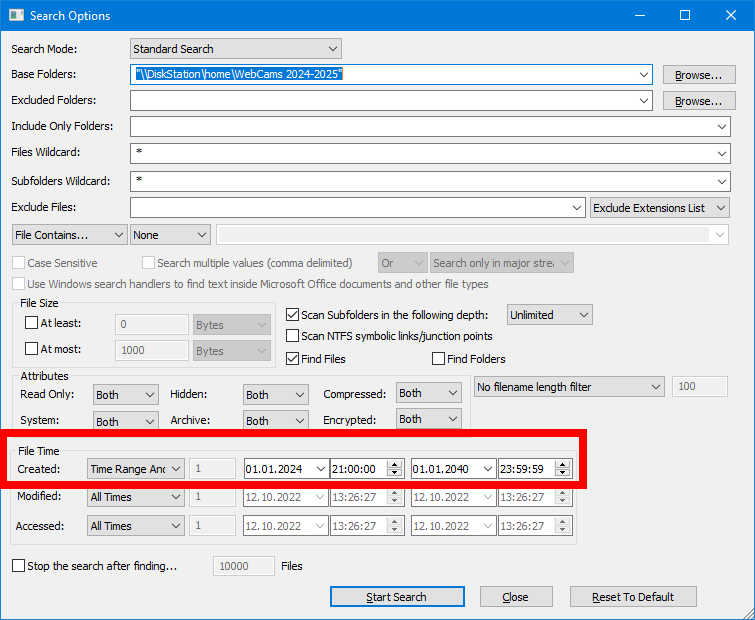
Base Folder
"\\DiskStation\home\WebCams 2024-2025"
File Time
Created „Time Range And Date Range Separetly"
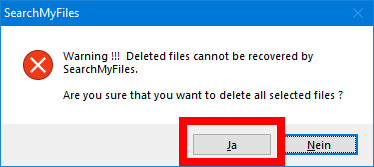
Nun per Hand löschen:
DK…bis… E6 Aengt… E6 Rolandbis… E6 Krakmofjellet… E6 Skjellesvikskaretbis… Vigorkaia - Containerkai… Sorselebis… Mariestad
Im August
21:00 – 23:5900:00 –
04:59
Im September
20:00 – 23:5900:00 –
05:59
Im Oktober
19:00 – 23:5900:00 –
06:59
Im November
18:00 – 23:5900:00 –
07:59
Im Dezember
16:00 – 23:5900:00 –
08:59
Im Januar
16:00 – 23:5900:00 –
08:59
Im Februar
16:00 – 23:5900:00 –
07:59
Im März
17:00 – 23:5900:00 –
06:59
Im April
18:00 – 23:5900:00 –
07:59
b. Bad Peggy
Defekte Bilder suchen und löschen.
c. Everything
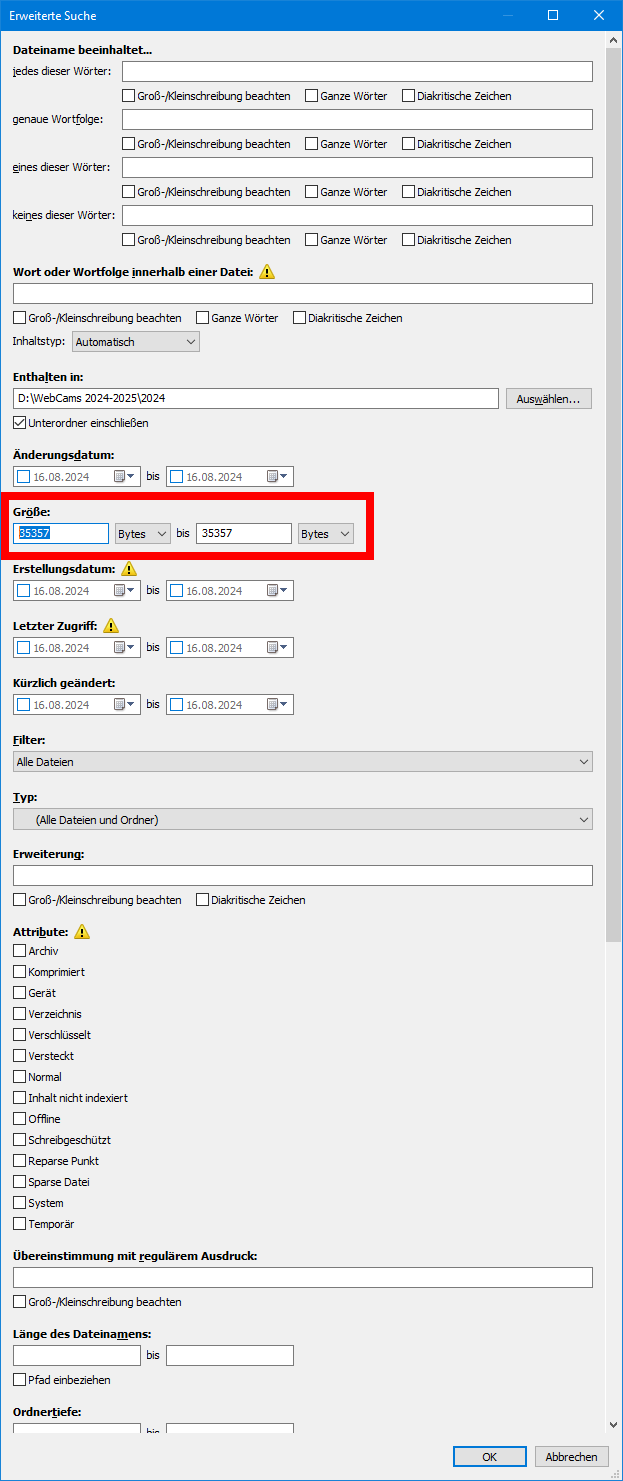
Suche nach Bildern von Vegvesen mit „Kamera er midlertidig ute av drift“, die haben alle die Größe „35.357 Bytes“.
d. IrfanView
In IrfanView suchen wir optisch nach Bildern die zu dunkel sind und löschen sie. Es geht um eine grobe Beurteilung, nur durch das Überfliegen der Thumbnails. Im Zweifel löscht man besser etwas mehr also zu wenig.
- <Strg><F>
- Filename pattern:
Polar*.*DK*.*SE*.**.*- <Start search>
- <Show in Thumbnails>
- Jeweils alle patterns sichten und löschen.
3. Videos erstellen
Diese Schritte benötigen viel Zeit in der Skripdateien erstellt werden und vor allen Dingen die Video generiert werden. In der Anfangszeit kann man das durchaus alle paar Tage mal durchführen um ein Gefühl dafür zu bekommen wie die Video wirken, aber spätestens ab Mitte September wird man das nur noch alle paar Wochen mal durchführen.
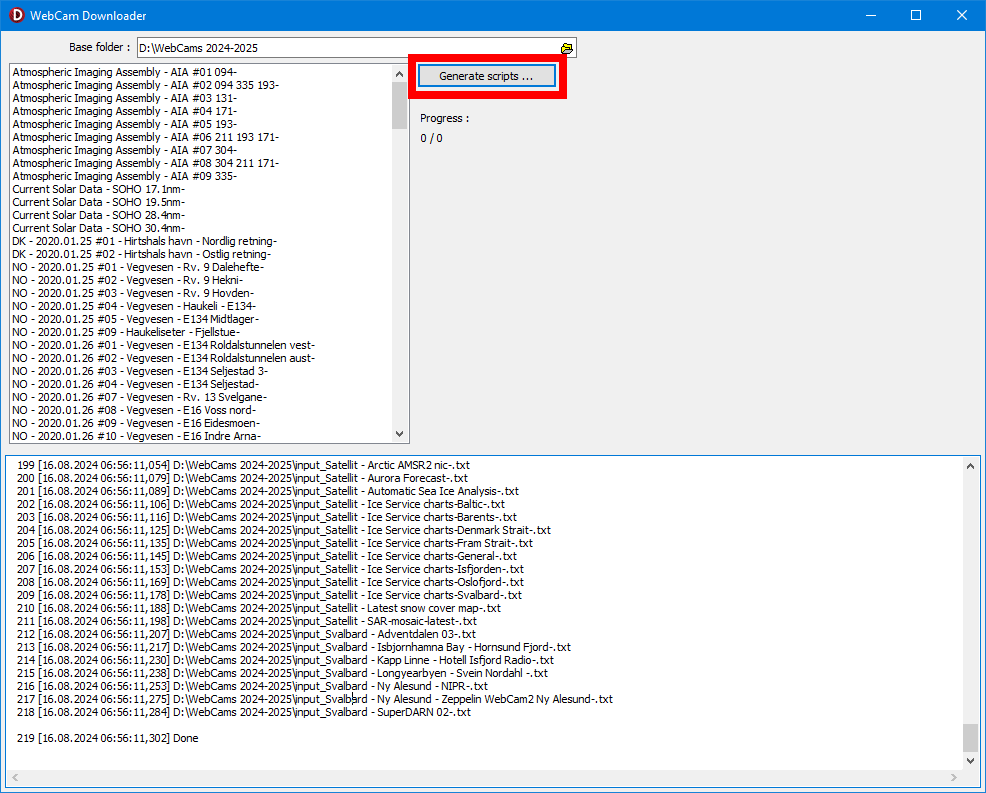
Zunächst benötigen wir für jede Kamera eine Skriptdatei die die Dateinamen aller Bilder einer Kamera enthält. Dafür habe ich selbst ein Programm (WCD - WebCam Downloader) geschrieben. Der Name suggeriert eigentlich was anderes, die ursprüngliche Idee war, dass es auch den Part von SeqDownload übernimmt, aber das war mir zu aufwändig.
In einer generierten Skriptdatei steht im Prinzip in einer Zeile der Dateiname des Bildes und darunter die Zeitdauer die das Bild angezeigt werden soll. Dieser Wert ist fest auf duration 0.04 eingestellt. Das ergibt recht kurze Videos und die Bildfolge ist sehr schnell.
Wenn man nach wenigen Tagen noch kaum Bilder gesammelt hat ist ein Video dann nur wenige Sekunden lang. Man kann dann einfach nach der Erzeugung der Skriptdateien alle Dateien z. B. in Notepad++ öffnen und suchen nach duration 0.04 und ersetzen durch duration 0.1, dann werden die Video länger und man kann auch was erkennen.
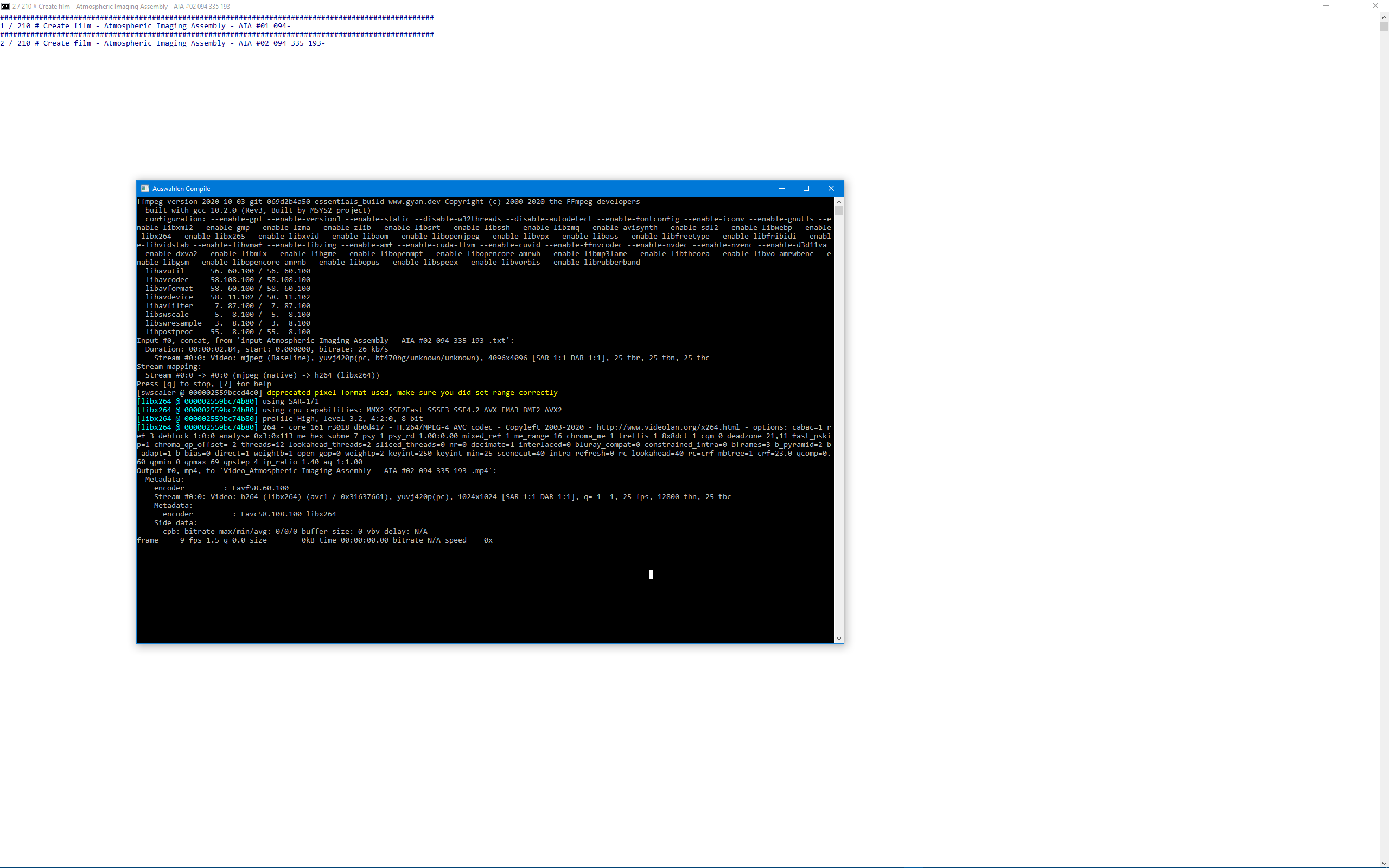
Mit Hilfe einer Skriptdatei (makefilm.cmd 2) lässt man dann die Videos erstellen. Das Video selbst wird mit ffmpeg erstellt, es pappt einfach die Bilder zu einem Video zusammen. Bilder in sehr hoher Auflösung werden vor dem Einbauen in das Video verkleinert, sonst werden die Videos zu groß.
Das Erstellen aller Videos mit Bildmaterial von ein paar Tagen klappt je nach Rechnerperformance in wenigen Minuten. Wenn man am Ende des Aprils angekommen ist, dann dauert es mehrere Stunden eher ein Tag und länger.
Einmalig durchführen:
- Die WCD.exe und makefilm.cmd runter laden, in einen neuen gemeinsamen Ordner werfen.
- In der makefilm.cmd die Werte für OutputDrive, OutputFolder und ffmpegEXEFolder anpassen.
- Die WCD.ini 3 runter laden…
- Im Windows-Explorer den Ordner C:\Users\Public\Documents öffnen…
- Den Ordner WCD erzeugen und dort die WCD.ini rein verschieben.
Wiederholt durchführen zum Erzeugen der Videos:
- Das WCD.exe starten, den Basisordner auswählen.
- <Generate scripts...> betätigen und warten bis alle Skriptdateien erstellt wurden. Der Name einer Skriptdatei lautet z. B. input_NO - Tindevegen - Bomstasjon-.txt.
- Die makefilm.cmd starten und warten bis die Videos fertig sind.
4. Die Videos alle ohne Unterbrechung anschauen
Alle Videos anschauen ohne jede Datei einzeln öffnen zu müssen, wie geht das?
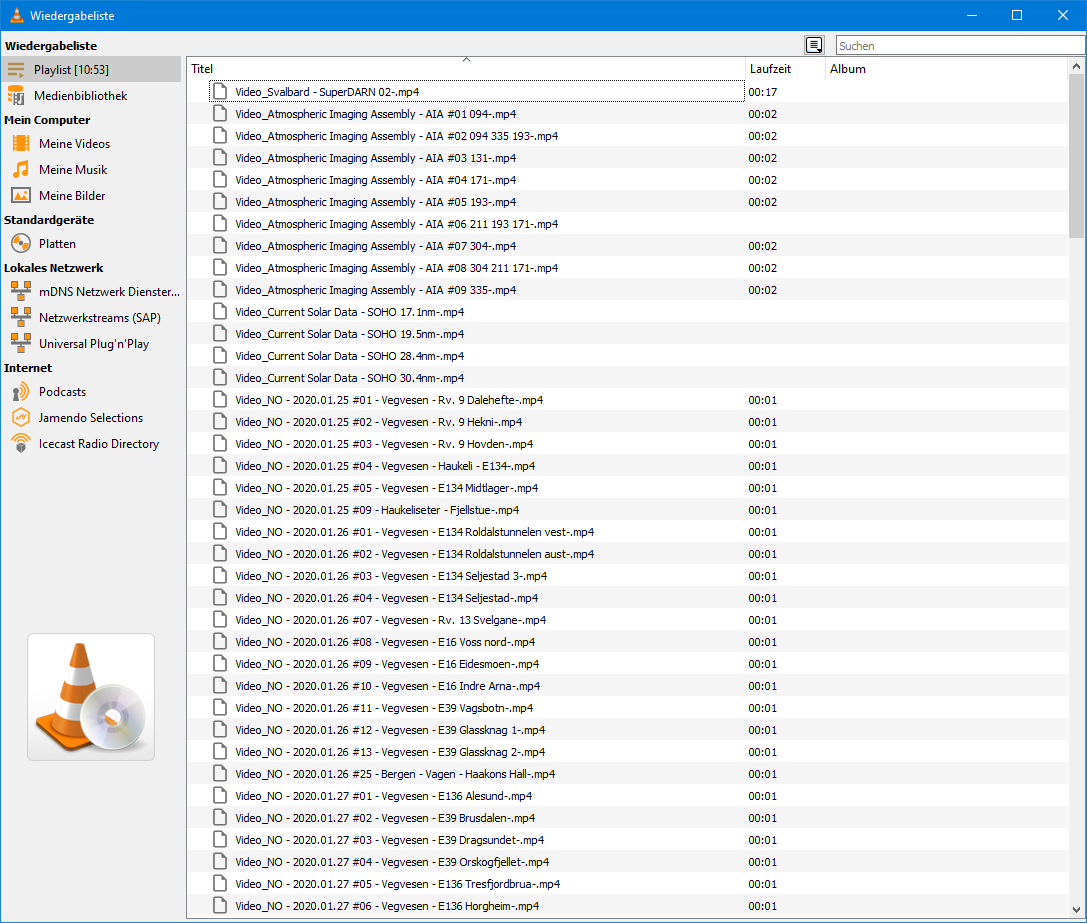
VLC öffnen, „Ansicht|Wiedergabeliste“, per Drag&Drop alle Videos in die Wiedergabeliste ziehen. Die erste Datei doppelklicken.
Popcorn bereit halten und genießen. 😎
5. Verwendete Tools
Die meisten Tools stammen von bekannten und vertrauenswürdigen Quellen. Mein Tool natürlich nicht, wer es runter lädt und ausführt sieht eine große blaue Meldung mit dem Text „Der Computer wurde durch Windows geschützt“. Wer mir vertraut klickt auf „Weitere Informationen“. Dort steht dann als Herausgeber „Unbekannter Herausgeber“, denn ich habe das Tool bei Microsoft nicht prüfen lassen. Bei Klick auf <Trotzdem ausführen> startet das Programm trotzdem.
- Programm SeqDownload
- Programm SearchMyFiles
- Programm Bad Peggy
- Programm Everything
- Programm IrfanView
- Programm WCD
- Programm ffmpeg
- Programm VLC
- INI-Datei für SeqDownload 1
- Skriptdatei zum Erstellen der Videos 2
- INI-Datei für WCD 3
Legende
- ein einfacher Schritt
- ein mittelschwerer Schritt
- ein anspruchsvoller Schritt